miércoles, 23 de abril de 2014

UNIDAD DIDACTICA N º 2:  TEXTOS E IMÁGENES
SESION Nº 4: CONSTRUYE Y CONFIGURA TEXTOS
FICHA DE ACTIVIDAD Nº 8 : Aplicando interletraje y escala a las palabras
HOJA DE OPERACIONES DE PRACTICA Nº 8                             

OBJETIVO : Aplicar interletraje a los caracteres de las palabras o cadena de caracteres.

OPERACIONES:
1. Ingresar al siguiente link: http://type.method.ac
Y realizar los ejercicios propuestos del juego de aplicación de Kerning  y comparar sus resultados.

2.Recogiendo la experiencia anterior aplicar atributos de interletraje de Kerning y tracking  respectivamente a sólo  20 de las palabras mostradas en la imagen.


3. Hacer una tarjeta de Cumpleaños donde aplique el kerning a manera de propuesta de varianza mas no de correción.

lunes, 21 de abril de 2014

UNIDAD DIDACTICA N º 2:  TEXTOS E IMÁGENES
SESION Nº 4: CONSTRUYE Y CONFIGURA TEXTOS
FICHA DE ACTIVIDAD Nº7 : Creando marcos de texto
HOJA DE OPERACIONES DE PRACTICA Nº 7                              

OBJETIVO : Crear marcos de texto


OPERACIONES
Abrir un formato de 410 mm x 300 mm,  de 2 paginas,a 1 columna con   10 mm en todos loa márgenes.
Colocar un línea guía horizontal en la posición  Y: 150
Colocar dos linea guías verticales en posiciones x: 140 y  270 respectivamente,dividiendo  así el espacio  de la hoja en 6 partes iguales.

Crea un marco de texto coincidente con el primero de los espacios creados y pegar el texto adjuntado,duplicar los marcos de texto encajandolos en cada uno  de los espacios restantes de la hoja.
Aplicar los siguientes criterios cada uno de los marco creados:

Ejercicios 1
marco 1 : Solo pegar texto
 marco 2:  Dividir en 2 columnas por defecto.
 marco 3: Dividir en 3 columnas equilibrandolas
 marco 4:  Poner margenes izquierdo y derecho de 2mm.
 marco 5:  Ademas del margenes izquierdo y derecho centrar verticalmente.
 marco 6. Ademas del margenes izquierdo y derecho justificado verticalmente

Ejercicio 2
En la segunda hoja  dibujar 2 elipses, 2 hexágonos y 2 triángulos  encajados en los espacios creados,pegar  el mismo, eliminar algunos  espacios entre párrafos según se aprecia y reducir el puntaje e interlineado del texto a 8 puntos para que calcen dentro de cada forma.

Guardar y enviar tarea al correo del curso
Imprimir hoja para su portafolio.

TEXTO A TRABAJAR:
Creación de marcos de texto

En InDesign, el texto se encuentra dentro de contenedores denominados marcos de texto. (Un marco de texto se parece a un cuadro de texto de QuarkXPress y a un bloque de texto de Adobe PageMaker).
Como los marcos de gráficos, se pueden mover, cambiar de tamaño y modificar. La herramienta con la que seleccione el marco de texto determinará el tipo de cambios que puede realizar en él:

Utilice la herramienta Texto  para introducir o editar el texto de un marco.

Utilice la herramienta Selección  para tareas de maquetación generales como colocar o cambiar de tamaño un marco.

Utilice la herramienta Selección directa  para modificar la forma de un marco.

Los marcos de texto también se pueden conectar a otros marcos de texto, lo que permite que el texto del primero continúe en el segundo. Se dice que los marcos conectados de esta manera están enlazados, mientras que el texto que se encuentra en uno o más marcos enlazados se denomina artículo. Al colocar (importar) un archivo de procesamiento de texto, éste se adapta al documento como un solo artículo, independientemente del número de marcos que ocupe.

Los marcos de texto pueden tener varias columnas. Pueden basarse en columnas de página, sin depender de ellas. Es decir, un marco de texto con dos columnas se puede situar en una página de cuatro columnas. También pueden colocarse en páginas maestras y seguir recibiendo texto en páginas de documento.

Si usa el mismo tipo de marco de texto varias veces, puede crear un estilo de objeto que incluya la aplicación de formato al marco de texto, como colores de trazo y de relleno, opciones de marco de texto, ceñido de texto y efectos de transparencia.
Al colocar o pegar texto, no es necesario crear un marco de texto; InDesign añade automáticamente los marcos en función de la configuración de columnas de la página.

 Lleve a cabo una de las siguientes acciones:


Seleccione la herramienta Texto  y, a continuación, arrastre el puntero para definir el ancho y el alto del nuevo marco de texto. Para crear un marco cuadrado, mantenga pulsada la tecla Mayús mientras arrastra. Cuando suelte el botón del ratón, aparecerá un punto de inserción de texto en el marco.

jueves, 12 de diciembre de 2013

Práctica de Photoshop

Utilizando las imágenes ya conocidas y utilizadas,  recrear la escena mostrada en la siguiente imagen.


lunes, 9 de diciembre de 2013

Práctica de Indesign - Inserción de Libro de Word - Compaginado

1  Insertar libro de Word a Indesign
1. Abrir un documento nuevo:
Nº de Págs. 200
Activar páginas opuestas
Activar Marco de texto principal
Activar
Ancho: 140
Altura: 215
Márgenes:
Sup: 20 mm
Inf: 28 mm
Int: 18 mm
Ext.: 22 mm
Aceptar

2.       2.  Ir la paleta de páginas y activar las paginas maestras, seleccionar ambas (izquierda y derecha)presionar botón derecho e ir opciones de página maestra poner :
Prefijo :Li
Nombre : nombre del libro elegido
Aceptar

3.       3.- Ir al menú preferencias  ingresar a cuadriculas y  en cuadricula base:
Inicio: 0 mm
Respecto a : Margen superior
Incremento: 11 pts
Umbral: 5
Aceptar
4.     
4.          4.- Ir al menú ver y  elegir cuadriculas y guías:
Mostar cuadricula base
Seleccionar  Líneas
Llenar con texto falso

5.      5.-  Seleccionar todo el texto
Ir al menú ventana  y activar estilo/estilo de  párrafo
Activar en la parte inferior de la paleta el botón de nuevo estilo
Hacer doble click  en el nuevo estilo
En el cuadro de dialogo Poner:
Nombre nuevo estilo: Texto
Familias de fuentes : Times New Roman
Estilo: Regular
Tamaño : 9 ptos.
Interlineado: 11ptos
Sangrias y espaciado
Alineación: Justificar a la izquierda
Sangría primera línea: 6 mm
Alinear con cuadricula: Todas  las líneas

6.       6.- Borrar todo el  texto
Quitar líneas de la cuadricula


Mover el punto cero a la esquina superior izquierda del pagina izquierda
sacar una lineas guías externas con valores :  -10, 80, 88, 103

Mover el punto cero a la esquina inferior izquierda de la pagina izquierda
sacar un linea guía con valor: 10
sacar 2 lineas guías verticales ubicando las cada una en ambos extremos de las 2 paginas.

las lineas deberán quedar así.


Crear cajetin o persiana de texto para el encabezado
Alinearlo al borde izquierdo
con tipo de fuente  Times New Roman
Tamaño: 9
Estilo Cursiva
Escribir nombre de capitulo o libro elegido
Duplicar cajetin y ubicar en la otra pagina
alineado a la derecha

Crear cajetin para la numeración, considerando las mismas características
en lugar de escribir texto ir al menú texto
insertar carácter especial/marcadores/número de pagina actual
aparecerá el prefijo puesto anteriormente
la pagina deberá quedar así
recordad que estamos en el área de las paginas maestras.


Antes de insertar el libro debemos determinar si van a haber paginas en blanco sin numerar
para ello hacer click derecho sobre pagina maestra que dice ninguna
aplicar a pagina maestra e indicar el rango de paginas sin numerar ejemplo (1,4) las paginas llenas o con numeración normalmente son derechas y/o impares.

lunes, 2 de diciembre de 2013

Práctica de Indesign - Desarrollar la tapa del libro

Leyendo y siguiendo las pautas de este material enviado tratar de desarrollar la tapa definitiva de su libro o documento a entregar el día 12-12-2013.


jueves, 28 de noviembre de 2013

Práctica de Photoshop - Puppet Ward - Animación

 Seleccionar el fondo y eliminarlo.   quedarse solo con las  imágenes  de las personas, luego aplicar el comando Puppet Ward del menú edición, marcando la posición de los ejes de  rotación antes de rotar o simular movimiento de la imagen.


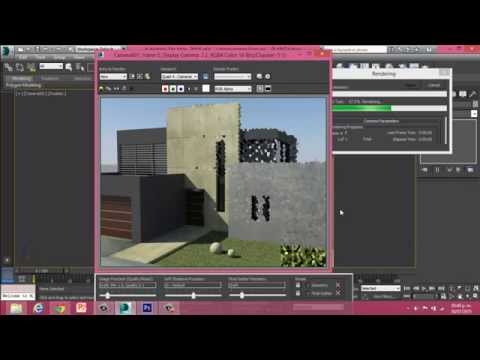
Render con Vray en 3d max